

Now Reading: Como Visualizar Todas as Cenas no OBS ao Mesmo Tempo: Guia Rápido e Prático
-
01
Como Visualizar Todas as Cenas no OBS ao Mesmo Tempo: Guia Rápido e Prático


Se você faz transmissões ao vivo usando o OBS Studio, saber como ativar a visualização múltipla OBS pode transformar sua experiência. Esse recurso permite enxergar todas as cenas simultaneamente e alternar entre elas com agilidade, sem perder o controle do que está sendo exibido ao vivo. Neste artigo, você vai aprender como ativar e configurar essa função poderosa para ganhar produtividade e profissionalismo durante suas lives.
Vamos direto ao ponto…
Por que usar a visualização múltipla no OBS?
Durante uma live, trocar de cenas manualmente pode ser um processo demorado e propenso a erros. A visualização múltipla resolve isso porque permite visualizar todas as suas cenas ao mesmo tempo, em um painel organizado.
Assim, você:
- Economiza tempo ao alternar entre telas
- Evita erros de transição ao vivo
- Ganha mais controle do que está sendo exibido
- Trabalha com várias câmeras e fontes de forma mais fluida
Além disso, essa ferramenta é ideal para quem trabalha com múltiplas janelas, como câmeras diferentes, cenas de espera, avisos de “volto já”, ou até vídeos gravados.
Você verá na prática como é fácil ativar e usar esse recurso a seguir…
🎙️ se você se interessou pela qualidade do áudio no vídeo, vou deixar para vocês o link do microfone e Pop Filter que estou usando.
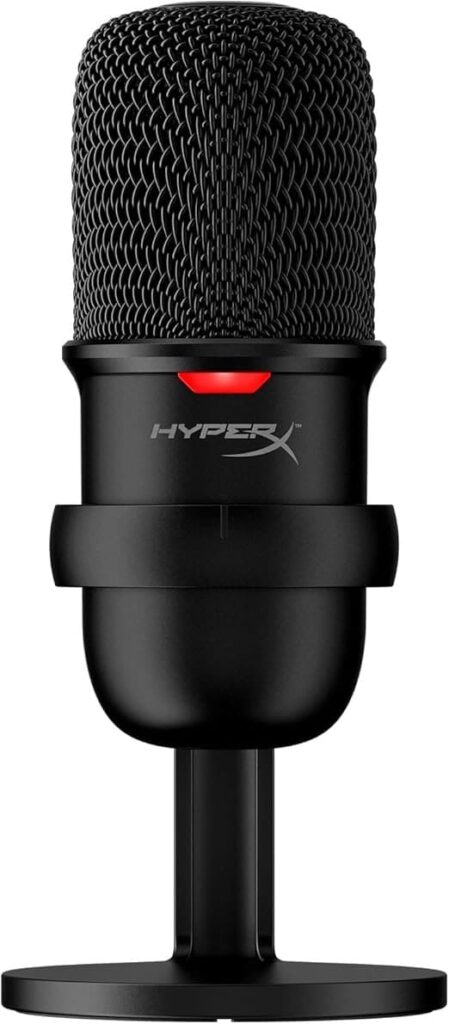
🔹 Microfone Condensador USB HyperX Solocast
Simples, prático e com excelente qualidade para quem grava em casa. Ideal para lives, vídeos e podcasts.
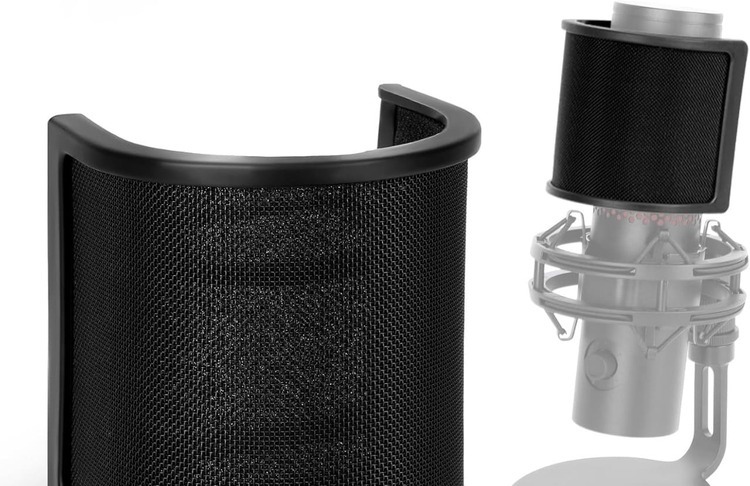
🔹 Pop Filter compatível com Solocast e QuadCast
Evita aqueles estouros nas palavras com “P” e melhora muito o som final. Embora feito para o QuadCast, encaixou perfeitamente no meu SoloCast.
Os links acima são afiliados. Isso significa que, ao comprar por eles, você apoia meu conteúdo sem pagar nada a mais por isso. Obrigado!
Ativando o modo estúdio no OBS
Antes de usar a visualização múltipla de forma eficiente, é essencial ativar o modo estúdio do OBS. Esse recurso divide a tela em duas áreas: uma de pré-visualização e outra com o conteúdo ao vivo.
Com isso, você pode preparar uma cena antes de exibi-la ao público, o que evita cortes bruscos ou erros durante a transmissão.
Veja como ativar:
- Abra o OBS Studio normalmente
- No canto inferior direito, clique em “Modo Estúdio”
- A tela será dividida em dois quadros: à esquerda, o que será exibido; à direita, o que está ao vivo
Com o modo estúdio ativado, você ganha liberdade para ajustar elementos da próxima cena sem que o público veja isso acontecendo em tempo real.
💡 Dica: combine o modo estúdio com a visualização múltipla para uma experiência ainda mais completa. No próximo passo, vamos mostrar como configurar essa visualização.
Como ativar e configurar a visualização múltipla
Depois de ativar o modo estúdio, é hora de liberar o painel onde você verá todas as suas cenas de uma vez. Esse painel é chamado de Multivisão no OBS.
Acessando a multivisão
Para acessar a visualização múltipla:
- No topo do OBS, clique em “Visualizar”
- Selecione “Abrir Multivisão”
- Escolha entre “Monitor” ou “Nova Janela”
Escolhendo o tipo de visualização: monitor ou nova janela
Você pode visualizar as cenas diretamente no seu monitor principal ou abrir uma janela separada, o que é ideal para quem usa dois monitores ou deseja mover a visualização para outro espaço da tela.
- Modo Monitor: usa o próprio espaço do OBS para exibir as cenas
- Modo Nova Janela: abre um painel flutuante que pode ser redimensionado e reposicionado
👉 Para setups com múltiplas telas, o modo janela facilita muito a organização visual.
Além disso, cada cena pode ser clicada para uma pré-visualização. E se você quiser ativar essa cena na live, basta dar dois cliques — desde que a configuração esteja habilitada (vamos te mostrar como no próximo tópico).
Interagindo com as cenas via multivisão
Depois de ativar a multivisão, o OBS permite que você controle suas cenas com agilidade. Isso é feito principalmente por meio de cliques simples ou duplos, o que torna a operação muito mais fluida durante uma transmissão.
Enviando cenas para o programa com dois cliques
Para ativar uma cena diretamente da visualização múltipla, basta dar dois cliques nela. Mas, para isso funcionar corretamente, você precisa ajustar uma configuração:
- Clique em “Arquivo” > “Configurações”
- Acesse a aba “Geral”
- Marque a opção “Usar transição para cena quando clicar duas vezes no modo estúdio”
✅ Com isso, ao dar dois cliques em qualquer cena da multivisão, ela será enviada automaticamente para a transmissão ao vivo com a transição configurada.
Essa função economiza tempo, evita erros manuais e permite que você mantenha a fluidez da live com apenas um clique a mais.
Ocultando cenas específicas da visualização
Se você tem muitas cenas e quer ocultar algumas da multivisão:
- Clique com o botão direito na cena indesejada
- Vá até “Mostrar em visualização múltipla”
- Desmarque a opção
A cena sumirá da visualização, mas continuará disponível no seu projeto normalmente. Isso é útil para deixar a tela limpa e focar apenas nas cenas que você realmente usa com frequência.
Personalizando a grade de visualização
Se você trabalha com muitas cenas — como câmeras, vídeos, alertas e overlays — pode ser necessário expandir a grade da visualização múltipla para comportar tudo sem bagunça.
Por padrão, o OBS exibe uma grade básica, mas isso pode ser ajustado facilmente:
- Vá em “Arquivo” > “Configurações”
- Na aba “Geral”, role até “Disposição da visualização múltipla”
- Selecione o número de cenas que deseja exibir:
- 8 cenas
- 18 cenas
- 24 cenas
- Até 25 cenas
Após escolher, clique em “Aplicar” e depois em “OK”. Agora, ao abrir novamente a visualização múltipla, todas as cenas serão exibidas conforme sua nova configuração.
💡 Isso é ideal para quem quer ter uma visão total da estrutura da live, especialmente em produções mais complexas com diversas transições e conteúdos simultâneos.
Organização e nomeação de cenas
Não adianta ter um painel de visualização impecável se suas cenas estão todas bagunçadas ou com nomes genéricos como “Cena 1”, “Cena 2”…
A boa organização começa pela nomeação clara de cada cena. Isso facilita muito na hora de identificá-las rapidamente durante uma transmissão.
Veja algumas dicas práticas:
- Use nomes descritivos, como “Câmera Principal”, “Tela de Espera”, “Intervalo Comercial”, “Cena de Encerramento”
- Padronize o estilo: por exemplo, comece todas as cenas de câmera com “Cam_”, como “Cam_Entrevista”, “Cam_Gameplay”
- Evite abreviações que só você entende — pense na legibilidade caso alguém mais precise operar o OBS
✅ Uma estrutura organizada evita cliques errados, agiliza sua operação e passa mais profissionalismo ao seu público.
Novo recurso do OBS pode eliminar a troca manual de cenas
Se você achou a visualização múltipla útil, prepare-se: versões recentes do OBS estão testando uma função experimental de automação por reconhecimento de voz e imagem.
Isso significa que, em breve, será possível configurar cenas que mudam automaticamente com base em comandos de voz ou ações detectadas na tela — sem cliques, sem atalhos, sem Stream Deck.
💡 Imagine dizer “iniciar gameplay” e o OBS trocar da câmera para a tela do jogo automaticamente.
Esse recurso ainda não está disponível para todos, mas já há desenvolvedores trabalhando em plugins compatíveis — e a tendência é que chegue ao OBS oficial muito em breve.
transforme sua live com profissionalismo
Dominar a visualização múltipla no OBS é mais do que uma questão de praticidade — é um passo rumo a transmissões mais organizadas, fluídas e com aparência profissional.
Se você chegou até aqui, já sabe como ativar o modo estúdio, configurar a multivisão, personalizar a grade de cenas e até otimizar sua organização interna. Com essas ferramentas, sua live ganha outro nível.
📢 Se este conteúdo te ajudou, compartilhe com aquele amigo streamer que vive se enrolando para trocar de cena.
Não se esqueça de deixar seu like, comentar suas dúvidas ou dicas nos comentários, e se inscrever para mais tutoriais como este.
Related Posts
Stay Informed With the Latest & Most Important News
Previous Post
Next Post

Recent Posts
- Enquete Arias no Flamengo: Aceito ou Não Aceito?

- Flamengo Lanterna no Cariocão 2026: Alerta Vermelho para o Mengão

- Athletico Desiste de Cacá por Postura Ruim e Dívidas do Corinthians

- A Estreia Histórica de Marcelinho Carioca no Corinthians

- Harry Massis Júnior Assume São Paulo Após Impeachment de Julio Casares: Primeiros Passos

Recent Comments



-
 01Como Usar o Live Pix para Monetizar Suas Lives com Segurança e Interatividade
 -
 02Como Visualizar Todas as Cenas no OBS ao Mesmo Tempo: Guia Rápido e Prático
 -
 03Obsolescência programada: o que é e como impacta seu consumo
 -
 04Melhores Navegadores com IA em 2025: Testei os Top 5 que Impressionam
 -
 05Robotáxi da Tesla faz estreia em São Francisco e impressiona por preço acessível
 -
 06OpenAI e AMD fecham parceria bilionária e desafiam domínio da Nvidia na IA
 -
 07Samsung W26 chega à China com acabamento dourado e conexão via satélite