

Now Reading: Como Aumentar o Ganho do Microfone no Windows de Forma Definitiva
-
01
Como Aumentar o Ganho do Microfone no Windows de Forma Definitiva


Se você faz transmissões ao vivo, grava vídeos ou participa de reuniões online, já deve ter passado pelo problema do ganho do microfone no Windows diminuir sozinho. Isso atrapalha a qualidade do áudio e pode deixar sua voz baixa ou até distorcida. Felizmente, existem soluções simples e também uma forma definitiva de resolver essa questão. Neste guia, você vai aprender como ajustar o microfone pelo próprio Windows e como usar o Equalizer APO para fixar o ganho de vez.
Por que o ganho do microfone diminui no Windows?
Muitos usuários se deparam com a situação em que o microfone começa a perder volume sem explicação. Esse problema pode ocorrer por diferentes razões:
- O Windows permite que aplicativos assumam controle exclusivo do microfone.
- Funções de comunicação podem reduzir automaticamente o volume.
- Alguns recursos de “melhoria de áudio” alteram o ganho sem aviso.
- Sons altos, como estouros ou gritos, fazem o sistema reduzir o nível para evitar distorções.
Esses ajustes automáticos podem até parecer úteis, mas para quem transmite ao vivo ou precisa de consistência no áudio, eles atrapalham muito.
Ajustando o ganho do microfone pelo Windows
Antes de recorrer a soluções avançadas, é importante configurar corretamente o microfone diretamente no Windows. Isso já resolve boa parte dos problemas de volume baixo.
Acessando as configurações de som
- Clique com o botão direito no ícone de som na barra de tarefas.
- Selecione Abrir configurações de som.
- Clique em Painel de controle de som.
- Vá até a aba Gravação e dê dois cliques no seu microfone.
Alterando níveis e opções avançadas
- Na aba Níveis, ajuste o ganho do microfone para 90 ou 100.
- Em Avançado, desmarque:
- “Permitir que aplicativos assumam controle exclusivo do dispositivo”.
- “Dar prioridade a aplicativos em modo exclusivo”.
- Se disponível, desmarque também “Habilitar aperfeiçoamentos de sinal”.
⚠️ Atenção: ao aplicar essas mudanças, o microfone pode reiniciar por alguns segundos. É normal, basta aguardar.
💡 Se notar queda de volume após desmarcar as opções avançadas, basta reajustar o nível em “Níveis” ou dentro do OBS.
Evitando quedas de volume durante a live
Mesmo após ajustar os níveis do microfone, o Windows pode reduzir o som automaticamente quando identifica atividades como chamadas ou transmissões ao vivo. Isso acontece porque o sistema entende esses usos como comunicações e tenta balancear o áudio por conta própria.
Para evitar esse problema:
- No Painel de controle de som, abra a aba Comunicações.
- Selecione a opção “Não fazer nada”.
- Clique em Aplicar e depois em OK.
✅ Com essa configuração, o Windows deixa de interferir no volume do microfone quando você abrir uma live ou participar de uma reunião. Assim, seu áudio permanece estável e sem quedas inesperadas.
🎧 Equipamentos que estou usando na gravação
Se você quiser elevar o nível do seu áudio e acabar de vez com ruídos e estouros nas suas lives e gravações, aqui vão os equipamentos que uso e recomendo:
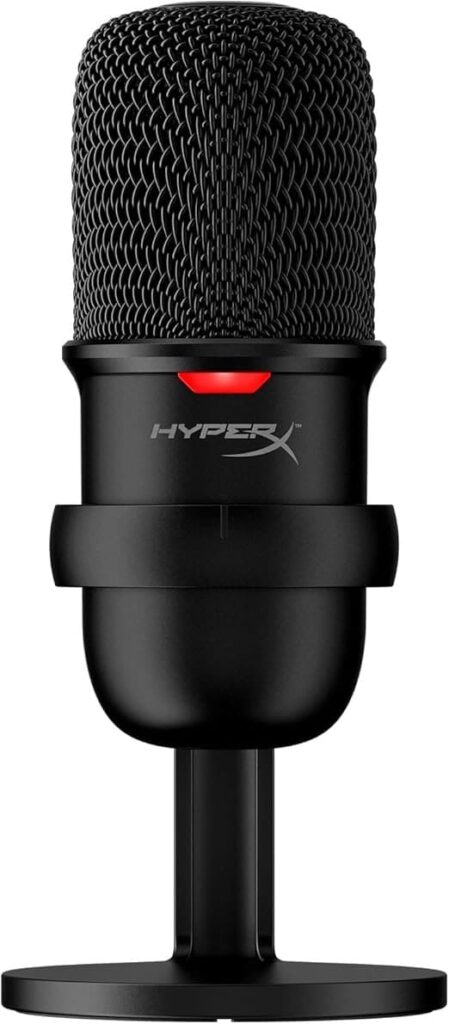
🔹 Microfone Condensador USB HyperX Solocast
Simples, prático e com excelente qualidade para quem grava em casa. Ideal para lives, vídeos e podcasts.
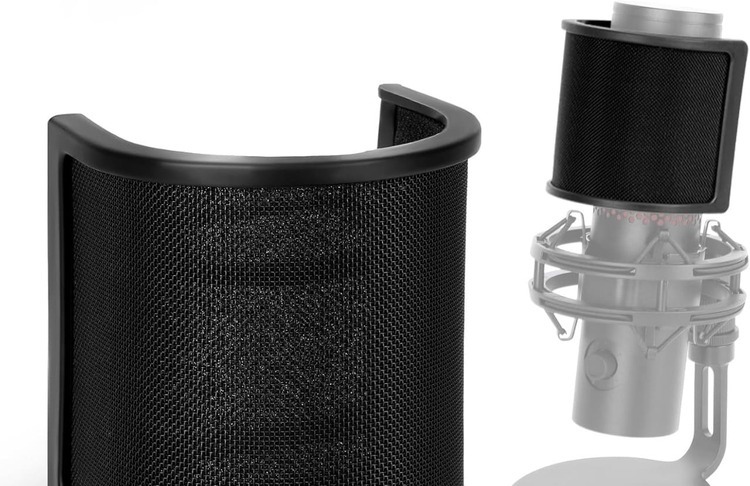
🔹 Pop Filter compatível com Solocast e QuadCast
Evita aqueles estouros nas palavras com “P” e melhora muito o som final. Embora feito para o QuadCast, encaixou perfeitamente no meu SoloCast.
Os links acima são afiliados. Isso significa que, ao comprar por eles, você apoia meu conteúdo sem pagar nada a mais por isso. Obrigado!
O problema dos picos de áudio
Mesmo depois de configurar os níveis do microfone e ajustar as opções de comunicação, ainda pode acontecer de o ganho cair sozinho quando sua voz atinge picos de volume.
Esse comportamento é comum em filtros mais sensíveis, como o De-Esser (DS), que reage a sons agudos ou explosivos. Quando você fala mais alto, o Windows entende como um estouro de áudio e reduz automaticamente o volume do microfone para evitar distorções.
O problema é que essa redução não volta ao normal sozinha, e você acaba tendo que reajustar o nível manualmente várias vezes. Isso prejudica a consistência da live e pode deixar o som fraco durante a transmissão.
💡 A boa notícia é que existe uma solução definitiva para fixar o ganho do microfone e impedir essas quedas repentinas: usar o Equalizer APO.
Solução definitiva: usando Equalizer APO
O Equalizer APO é uma aplicação gratuita para Windows que permite controlar o áudio do sistema em nível avançado. Com ele, você pode fixar o ganho do microfone de forma permanente, evitando que o volume caia sozinho.
Download e instalação do Equalizer APO
- Abra o navegador e pesquise por “Equalizer APO download”.
- Acesse o site oficial e clique em Download.
- Execute o instalador e siga o processo padrão (Next, I Agree, Finish).
- Reinicie o computador para que o programa funcione corretamente.
Configurando o ganho no Equalizer APO
Após instalado:
- Vá até a pasta de instalação (geralmente em C:\Arquivos de Programas\Equalizer APO).
- Abra o arquivo config.txt no bloco de notas.
- Localize a linha Preamp.
- Ajuste o valor do ganho conforme necessário (exemplo: +10 dB).
- Pressione Ctrl + S para salvar.
O resultado é imediato: sua voz ficará mais alta e consistente, sem que o Windows reduza automaticamente o volume.
Equalização avançada por bandas de frequência
Além do ganho fixo, o Equalizer APO permite ajustar bandas específicas, como graves, médios e agudos. Embora o OBS já ofereça filtros de equalização, o APO é útil porque aplica essas mudanças no sistema inteiro, e não apenas dentro do programa.
💡 Para a maioria dos usuários, configurar apenas o Preamp já resolve o problema. A equalização por frequência é opcional e pode ser usada para refinar ainda mais a voz.
Complementando com filtros no OBS
Embora o Equalizer APO resolva o problema do ganho de forma definitiva no Windows, o OBS Studio oferece uma série de filtros que podem melhorar ainda mais a qualidade do seu áudio durante transmissões ao vivo.
Alguns dos principais filtros disponíveis são:
- Supressão de ruído: remove sons indesejados, como ventiladores ou ruídos do ambiente.
- Expansor: reduz ruídos quando você não está falando.
- Equalizador (EQ): ajusta graves, médios e agudos da voz.
- Compressor: equilibra o volume para que a voz fique mais uniforme.
- De-Esser (DS): reduz chiados e sibilos em sons de “S” ou “Sh”.
- Limitador: impede que o áudio ultrapasse determinado nível, evitando estouros.
💡 O ideal é combinar o Equalizer APO para fixar o ganho no sistema com os filtros do OBS para lapidar a qualidade da voz. Assim, você garante consistência e clareza em qualquer transmissão ou gravação.
Conclusão
Resolver o problema do ganho baixo no microfone do Windows é fundamental para manter a qualidade do áudio em transmissões ao vivo, reuniões ou gravações.
Neste guia, você aprendeu:
- Como ajustar o microfone diretamente nas configurações do Windows.
- Como evitar que o sistema reduza o volume automaticamente durante chamadas.
- O motivo dos picos de áudio derrubarem o ganho.
- E a solução definitiva com o Equalizer APO, que fixa o volume de forma permanente.
Se quiser dar um passo além, use também os filtros do OBS para lapidar a qualidade da sua voz e alcançar um som realmente profissional.
📢 Gostou da dica? Então compartilhe este artigo com amigos streamers, deixe seu comentário com dúvidas ou sugestões e acompanhe os próximos tutoriais para continuar melhorando suas transmissões.
🎙️ Som limpo e consistente faz toda diferença na sua live — e agora você tem as ferramentas para conquistar isso.
Stay Informed With the Latest & Most Important News
Previous Post
Next Post
Recent Posts
- Enquete Arias no Flamengo: Aceito ou Não Aceito?

- Flamengo Lanterna no Cariocão 2026: Alerta Vermelho para o Mengão

- Athletico Desiste de Cacá por Postura Ruim e Dívidas do Corinthians

- A Estreia Histórica de Marcelinho Carioca no Corinthians

- Harry Massis Júnior Assume São Paulo Após Impeachment de Julio Casares: Primeiros Passos

Recent Comments



-
 01Como Usar o Live Pix para Monetizar Suas Lives com Segurança e Interatividade
 -
 02Como Visualizar Todas as Cenas no OBS ao Mesmo Tempo: Guia Rápido e Prático
 -
 03Obsolescência programada: o que é e como impacta seu consumo
 -
 04Melhores Navegadores com IA em 2025: Testei os Top 5 que Impressionam
 -
 05Robotáxi da Tesla faz estreia em São Francisco e impressiona por preço acessível
 -
 06OpenAI e AMD fecham parceria bilionária e desafiam domínio da Nvidia na IA
 -
 07Samsung W26 chega à China com acabamento dourado e conexão via satélite