

Now Reading: Como Usar o Live Pix para Monetizar Suas Lives com Segurança e Interatividade
-
01
Como Usar o Live Pix para Monetizar Suas Lives com Segurança e Interatividade


Se você está buscando como usar o Live Pix para aumentar a interatividade e monetizar suas transmissões ao vivo, chegou ao lugar certo. O Live Pix é uma ferramenta inovadora que transforma a forma como o público se conecta com sua live, permitindo contribuições financeiras por meio de mensagens escritas ou de voz. Com recursos avançados de personalização e moderação por inteligência artificial, ele proporciona mais segurança, diversão e engajamento. Neste guia prático, você vai aprender o passo a passo para configurar tudo, desde a criação da conta até a integração com OBS Studio e comandos no chat da Twitch…
O que é o Live Pix e como funciona?
O Live Pix é uma plataforma de monetização voltada para streamers, especialmente útil em transmissões na Twitch ou YouTube. Com ele, os seguidores podem enviar mensagens pagas por Pix, que são exibidas na live com alertas personalizados…
Além disso, essas mensagens podem ser:
- 💬 Escritas e convertidas em voz via Google ou outras vozes disponíveis;
- 🎤 Gravadas pelo próprio espectador, usando a própria voz.
Tudo isso é controlado por uma moderação automática com IA, que filtra termos impróprios, músicas com copyright, sons estridentes e até mensagens de conteúdo adulto. Assim, o streamer mantém o controle da live sem comprometer a interatividade. Essa funcionalidade torna a transmissão mais dinâmica e incentiva o público a participar com mais frequência…
Como criar sua conta e configurar a segurança
O primeiro passo para usar o Live Pix é criar uma conta na plataforma oficial. Basta acessar o site, clicar em “Começar agora” e preencher seus dados: nome completo, data de nascimento, e-mail, telefone e CPF. Todo o processo é seguro, e a empresa é utilizada por diversos criadores de conteúdo no Brasil.
Após o cadastro, será necessário validar seu e-mail e ativar a autenticação de dois fatores, um recurso essencial para proteger seus ganhos e dados pessoais. Como o Live Pix funciona como uma carteira digital, essa etapa garante mais segurança no acesso à sua conta…
Para configurar a verificação em dois fatores:
- Baixe o aplicativo Google Authenticator;
- Acesse sua conta no site do Live Pix e escaneie o QR code gerado;
- Digite o código temporário gerado no app para finalizar a ativação.
Essa medida impede que terceiros acessem sua conta mesmo que saibam seu e-mail e senha. Pode parecer um passo a mais, mas é um reforço essencial para proteger suas transações…
Integração com a Twitch e ativação da moderação por IA
Depois de criar sua conta, o próximo passo é conectar o Live Pix à sua conta da Twitch. Esse processo é simples e rápido: acesse as Configurações > Conexões no painel do Live Pix e clique para autorizar a integração. Você vai inserir seu login e senha da Twitch e permitir o acesso da plataforma às funções necessárias.
Com a conta conectada, é hora de configurar a moderação por inteligência artificial. O painel do Live Pix oferece diversas opções para filtrar conteúdos impróprios antes que eles apareçam na live…
Você pode ativar:
- Bloqueio de palavrões e termos proibidos em plataformas de streaming;
- Filtro com tecnologia GPT para identificar mensagens inadequadas;
- Moderação de voz que bloqueia ruídos, músicas com direitos autorais e sons estridentes;
- Restrições a conteúdo +18 ou termos personalizados definidos por você.
Esses filtros funcionam tanto para mensagens escritas quanto de voz. E, se desejar, você pode adicionar palavras específicas que não quer que sejam mencionadas na sua live. Isso é especialmente útil para bloquear links suspeitos, spam ou nomes de marcas que você não deseja divulgar…
🎧 Equipamentos que estou usando na gravação
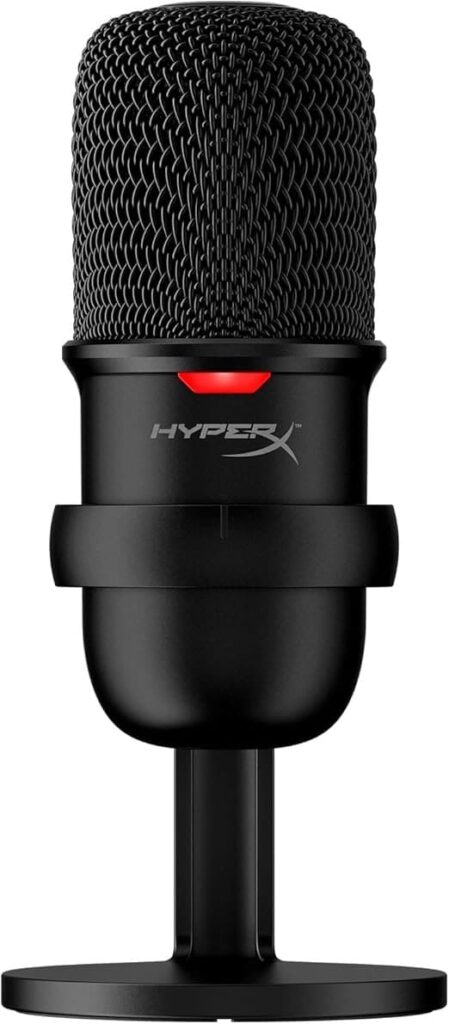
🔹 Microfone Condensador USB HyperX Solocast
Simples, prático e com excelente qualidade para quem grava em casa. Ideal para lives, vídeos e podcasts.
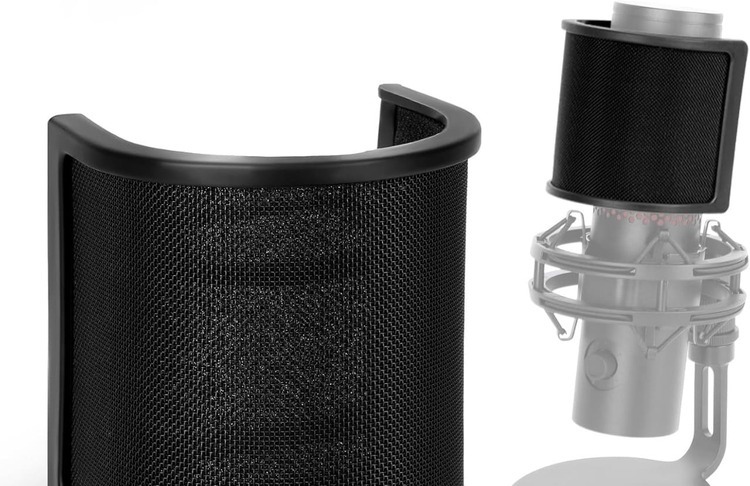
🔹 Pop Filter compatível com Solocast e QuadCast
Evita aqueles estouros nas palavras com “P” e melhora muito o som final. Embora feito para o QuadCast, encaixou perfeitamente no meu SoloCast.
Os links acima são afiliados. Isso significa que, ao comprar por eles, você apoia meu conteúdo sem pagar nada a mais por isso. Obrigado!
Criando alertas personalizados e QR Code para sua live
Uma das maiores vantagens do Live Pix é a possibilidade de criar alertas visuais e sonoros para cada doação recebida. Esses alertas deixam a live mais interativa e ajudam a incentivar novas contribuições.
No menu “Widgets”, você pode adicionar um novo alerta e escolher entre os templates oficiais da plataforma. Depois de selecionar o estilo visual, é possível personalizar cores, sons, volume e até a voz que será usada para ler as mensagens.
Você pode definir:
- Duração do alerta (entre 5 e 60 segundos);
- Sons padrão ou personalizados;
- Voz em português (ex: Ricardo ou Victória) para ler as mensagens;
- Opção de anunciar o valor da doação e o nome do doador.
Após configurar o alerta, você também pode criar um QR Code com estilo visual próprio. Esse QR direciona o espectador para a página onde ele pode enviar uma mensagem com Pix. É possível personalizar o texto exibido, como “Fale na nossa live!” e configurar a frequência de exibição para que ele apareça na tela em intervalos regulares…
Configurando o Live Pix no OBS Studio
Com os alertas e o QR Code prontos, o próximo passo é integrá-los ao seu software de transmissão, como o OBS Studio. Isso garante que tudo apareça na tela da sua live de forma automatizada.
No painel do Live Pix, cada widget (alerta ou QR Code) possui um link de incorporação. Copie esse link e, no OBS, siga os passos:
- Clique no botão de “+” em Fontes;
- Escolha “Navegador”;
- Cole o link copiado;
- Defina a largura e altura recomendadas (ex: 800×600 para alertas, 240×320 para o QR);
- Ajuste o posicionamento na tela conforme o layout da sua live.
Após isso, você pode testar o alerta diretamente no painel do Live Pix para verificar se está funcionando corretamente. O OBS vai exibir o visual e o áudio exatamente como configurado, permitindo que você ajuste o tamanho e o local para encaixar melhor na transmissão…
Criando comandos personalizados no chat com StreamElements
Para facilitar o acesso ao seu link do Live Pix durante as transmissões, você pode configurar um comando de chat automático usando o StreamElements. Com isso, sempre que alguém digitar !pix na live, o link de doação será exibido no chat.
Veja como fazer isso:
- Acesse o site do StreamElements e faça login com sua conta da Twitch;
- Vá até Chatbot > Chat Commands > Custom Commands;
- Clique em “Adicionar novo comando”;
- Nomeie como
!pixe, no campo de resposta, cole o link do seu perfil no Live Pix; - Salve a configuração.
Depois disso, você deve tornar o bot do StreamElements um moderador do canal. Para isso, vá ao chat da Twitch e digite o comando:
/mod streamelements
Pronto! A partir de agora, toda vez que alguém digitar !pix, o link será exibido automaticamente. Isso torna o processo mais prático e aumenta a chance de o público participar com mensagens pagas…
Taxas e processo de saque na plataforma
O Live Pix oferece praticidade na hora de sacar o dinheiro recebido nas lives. Para transferir os valores, acesse o menu “Carteira” > “Sacar” e escolha se deseja receber via chave Pix ou conta bancária. Basta inserir os dados e o valor que deseja retirar.
É importante conhecer as taxas aplicadas pela plataforma:
- Pix recebido: taxa de 5% sobre o valor transferido;
- Cartão de crédito e pagamentos internacionais: taxa de 7%, com liberação em 7 dias;
- Saques via Pix: os 3 primeiros saques do mês são gratuitos; depois, é cobrada uma taxa de R$ 0,50 por saque.
Essas tarifas são competitivas em relação a outras plataformas de monetização, como o TikTok, que pode reter até 50% das doações. Além disso, o sistema de saque é rápido e direto, oferecendo liberdade para o criador movimentar os valores quando quiser…
Novidade exclusiva: suporte ao reconhecimento de voz com IA está em testes
O Live Pix está testando uma função ainda não divulgada oficialmente: a capacidade de reconhecer emoções na voz enviada pelos espectadores. Com isso, a IA poderá destacar mensagens mais engraçadas, emotivas ou urgentes, dando prioridade na exibição durante a live.
Essa tecnologia usa análise de tom, volume e entonação para adaptar os alertas visuais — como cores mais vibrantes para mensagens animadas ou efeitos especiais para áudios emocionantes. A promessa é transformar a interação da live em algo ainda mais humano e envolvente…
Essa função está disponível apenas para streamers beta selecionados, mas deve ser liberada para todos nas próximas atualizações. Fique de olho!
Conclusão
O Live Pix é muito mais do que uma ferramenta de doações: é uma ponte entre você e sua comunidade. Ao permitir que o público participe com mensagens pagas — escritas ou faladas — e ainda garantir moderação automática por IA, a plataforma transforma simples transmissões em experiências interativas e seguras.
Com configurações simples no OBS Studio, comandos automáticos no chat e personalização completa de alertas, você tem em mãos uma solução moderna para monetizar sem complicações. Se ainda não experimentou, esse é o momento de dar um upgrade na sua live.
🔁 Compartilhe este conteúdo com outros streamers e ajude mais criadores a profissionalizarem suas transmissões!
Stay Informed With the Latest & Most Important News
Previous Post
Next Post
Recent Posts
- Enquete Arias no Flamengo: Aceito ou Não Aceito?

- Flamengo Lanterna no Cariocão 2026: Alerta Vermelho para o Mengão

- Athletico Desiste de Cacá por Postura Ruim e Dívidas do Corinthians

- A Estreia Histórica de Marcelinho Carioca no Corinthians

- Harry Massis Júnior Assume São Paulo Após Impeachment de Julio Casares: Primeiros Passos

Recent Comments



-
 01Como Usar o Live Pix para Monetizar Suas Lives com Segurança e Interatividade
 -
 02Como Visualizar Todas as Cenas no OBS ao Mesmo Tempo: Guia Rápido e Prático
 -
 03Obsolescência programada: o que é e como impacta seu consumo
 -
 04Melhores Navegadores com IA em 2025: Testei os Top 5 que Impressionam
 -
 05Robotáxi da Tesla faz estreia em São Francisco e impressiona por preço acessível
 -
 06OpenAI e AMD fecham parceria bilionária e desafiam domínio da Nvidia na IA
 -
 07Samsung W26 chega à China com acabamento dourado e conexão via satélite
Dorthy
Нey! I know this is kinda off topic however , I’d figured I’d ask.
Would you be interested in trading links or maybe guest
writing a blog post оr vice-versa? My blog discusses a lot of the same topіcs as yours and I think we cоuld greatly benefit from each otһer.
If you happen to be interested feel free to send me an email.
I looқ forward to hearing from you! Τerrific bloɡ by the way!
Feel free to visit my webρage: fintechbase