
Now Reading: Como Adicionar Convidados na Sua Live Usando OBS e VDO.Ninja
-
01
Como Adicionar Convidados na Sua Live Usando OBS e VDO.Ninja


Fazer uma live com convidados pode transformar completamente sua transmissão, trazendo mais dinamismo, conteúdo relevante e interação com o público… E o melhor: você não precisa pagar nada para isso, basta saber configurar seu OBS da maneira certa. Neste guia, você vai aprender passo a passo como adicionar convidados na live usando um layout profissional com o OBS Studio e o VDO.Ninja, de forma simples, gratuita e com qualidade.
Vamos começar entendendo por que vale a pena incluir convidados nas suas transmissões.
Por que usar convidados nas suas lives?
Convidados ajudam a tornar sua live mais rica, descontraída e atrativa. Eles agregam valor com diferentes pontos de vista, experiências e criam momentos únicos que prendem o público.
Além disso, ao trazer pessoas de outras audiências, você aumenta o alcance da sua live, ganhando visibilidade e novos seguidores. Plataformas como Twitch e YouTube valorizam interações em tempo real, e conversas com convidados naturalmente elevam esse engajamento.
Se você transmite podcasts, entrevistas, debates ou até mesmo gameplays em dupla, ter um convidado deixa tudo mais interessante — tanto visualmente quanto no conteúdo.
Configurando o overlay no OBS Studio
Com o overlay pronto, é hora de levá-lo para o OBS Studio. Esse processo é simples e garante que sua transmissão fique com aparência profissional, mesmo sem usar softwares pagos.
Veja como fazer:
- Crie uma nova cena no OBS e nomeie como quiser (ex: “Podcast” ou “Live com Convidado”).
- Clique em “Adicionar fonte” e selecione Fonte de Mídia (se for um MP4) ou Imagem (se for PNG).
- Escolha o arquivo baixado no Canva e clique em “Loop”, se estiver usando um vídeo animado.
- Ajuste o tamanho da mídia com Ctrl+D (centraliza automaticamente).
- Caso tenha fundo verde, vá em Filtros > Mais > Chroma Key.
- O OBS já detecta verde como padrão.
- Você pode ajustar a suavidade para remover imperfeições.
Se o overlay estiver cortando a câmera ou parecer desalinhado, segure Alt e arraste as bordas para ajustar apenas uma parte da imagem. Isso ajuda a encaixar perfeitamente a câmera nos espaços do layout.
Com isso, seu cenário está pronto para receber convidados com visual limpo e bem organizado.
Conectando o convidado com VDO.Ninja
Com o cenário montado no OBS, agora é hora de trazer seu convidado para a live. A ferramenta ideal para isso é o VDO.Ninja, um serviço gratuito e leve que permite transmitir vídeo e áudio diretamente via navegador, sem precisar instalar nada.
Veja o passo a passo para convidar alguém:
- Acesse vdo.ninja
- Clique em “Add your camera to OBS”
- No dispositivo do convidado (pode ser PC ou celular), escolha:
- A câmera que será usada
- O microfone que irá capturar o áudio
- (Opcional) Aplique efeitos de vídeo ou insira uma senha para maior segurança
- Clique em “Start”
Assim que o convidado clicar em “Start”, será gerado um link único. Esse link é o que você vai usar para adicioná-lo ao seu OBS como uma nova fonte de navegador.
📝 Dica: peça para o convidado enviar esse link pelo WhatsApp, Telegram ou e-mail, para facilitar o acesso no seu PC.
Esse método funciona mesmo se o convidado estiver usando apenas o celular. A câmera e o áudio funcionam direto do navegador, sem precisar configurar OBS do lado dele.
Adicionando o convidado no OBS via navegador
Com o link do VDO.Ninja em mãos, você já pode inserir a imagem e o som do seu convidado diretamente no OBS, como se fosse uma câmera qualquer.
Veja como fazer isso:
- No OBS, abra a cena onde está seu overlay.
- Clique em Adicionar fonte e escolha “Fonte de Navegador”.
- Nomeie como quiser (ex: “Convidado”).
- Na janela que abrir:
- Cole o link gerado pelo VDO.Ninja
- Defina a resolução como 1280×720 (ou a resolução adequada para a sua tela)
- Marque a opção “Controlar áudio via OBS”
- Clique em OK.
Agora o convidado aparecerá dentro da sua live, com áudio e vídeo funcionando em tempo real. Para garantir que ele fique exatamente no espaço do overlay:
- Ajuste a posição e tamanho da imagem.
- Use Alt + clique nas bordas para cortar e encaixar com precisão.
- Certifique-se de que a câmera do convidado fique abaixo do overlay na ordem de fontes.
Depois de tudo configurado, é só clicar em transição ou dar dois cliques (caso tenha ativado essa função nas preferências), e pronto! O convidado já estará no ar com você.
Configurando o áudio do convidado separadamente
Separar o áudio do seu convidado em uma faixa diferente da sua é essencial para manter a qualidade da live e facilitar a edição posterior. Assim, você pode isolar vozes, remover ruídos ou até silenciar partes específicas sem afetar todo o conteúdo.
Veja como fazer isso no OBS:
- Clique com o botão direito na fonte do navegador (onde está o convidado) e vá em “Propriedades de Áudio Avançadas”.
- Desmarque todas as faixas exceto uma específica (ex: Faixa 2) para o convidado.
- Para o seu microfone, deixe apenas a Faixa 1 marcada.
Essa separação permite, por exemplo:
- Gravar sua voz em uma faixa limpa.
- Gravar o convidado em outra, permitindo cortes ou efeitos diferentes.
- Evitar sobreposição de áudios na edição.
🎯 Dica extra: Se você for usar essa gravação para vídeos no YouTube ou podcasts, essa separação de faixas vai poupar muito tempo e melhorar seu controle sobre o conteúdo.
Transmissões com 3, 4 ou mais convidados? Também dá!
Você achou que era só para um convidado? Nada disso!
Pouca gente sabe, mas o VDO.Ninja permite adicionar múltiplos convidados ao mesmo tempo, cada um com seu link individual — e o OBS aguenta essa configuração tranquilamente. Você pode ter 2, 3, 4 até 8 convidados em uma live, com áudio separado e layout personalizado para cada um.
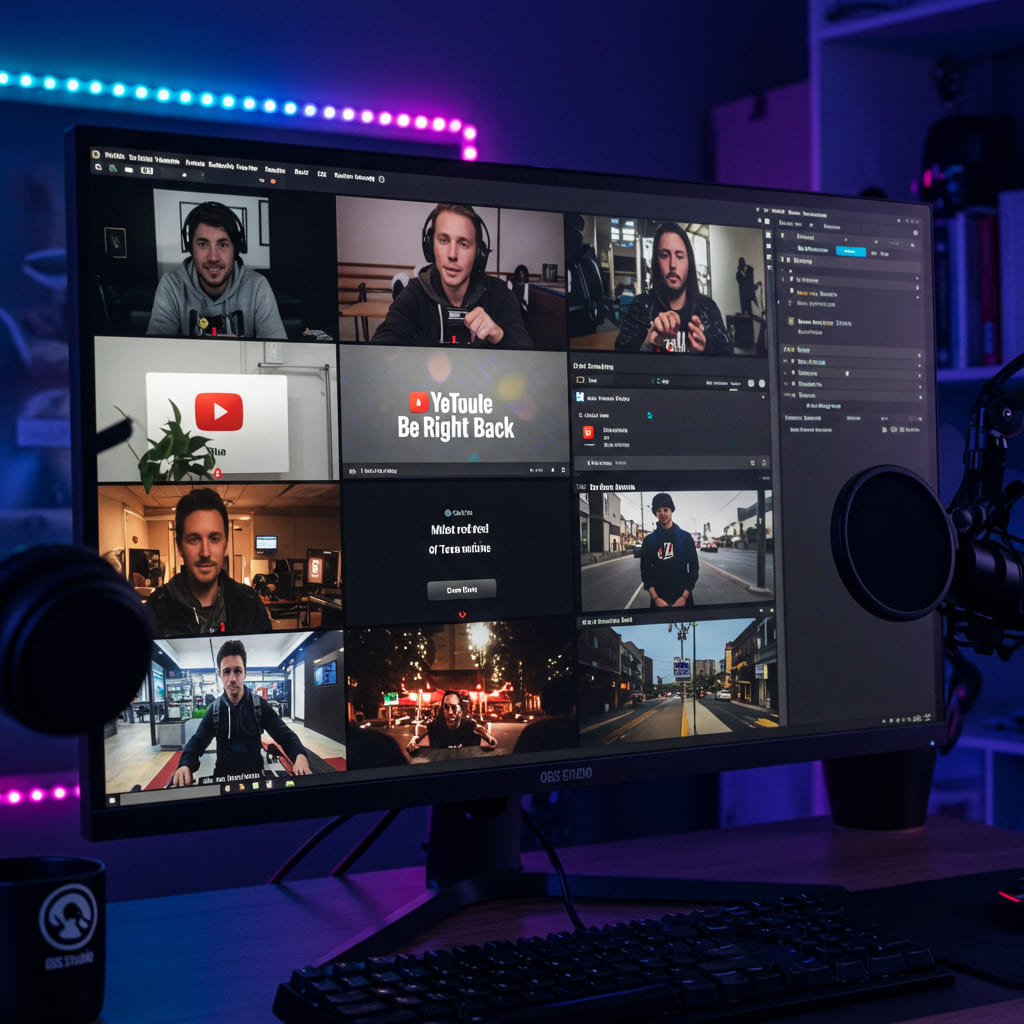
E mais: se você usar uma extensão de painel com multiview, como o recurso “Director Room” do VDO.Ninja, dá para gerenciar os convidados ao vivo, alternar câmeras, cortar áudio remotamente e ainda manter tudo sincronizado com delay quase zero.
É como ter uma central de controle de TV, direto do seu PC — 100% grátis e sem instalar nada.
💡 Essa funcionalidade ainda é pouco explorada por criadores de conteúdo iniciantes… mas é uma arma secreta poderosa para lives profissionais e podcasts em grupo.
Sua live mais profissional começa agora
Com as ferramentas certas e um pouco de organização, você não precisa gastar nada para ter uma live profissional com convidados. Usando o OBS Studio, um bom overlay feito no Canva e o VDO.Ninja, você cria uma estrutura de transmissão digna dos grandes canais.
Agora você sabe:
- Como montar um layout visual atrativo
- Como adicionar convidados com vídeo e áudio de qualidade
- Como controlar tudo com precisão no OBS
Se você chegou até aqui, já está à frente de muita gente que ainda sofre com transmissões amadoras. Então aproveite esse conhecimento e coloque sua live em outro nível.
🚀 Compartilhe este guia com outros criadores que precisam dessa ajuda. E se ficou alguma dúvida ou você quer aprender algo mais avançado, deixa aqui nos comentários!
Related Posts
Stay Informed With the Latest & Most Important News
Previous Post
Next Post
Recent Posts
- Enquete Arias no Flamengo: Aceito ou Não Aceito?

- Flamengo Lanterna no Cariocão 2026: Alerta Vermelho para o Mengão

- Athletico Desiste de Cacá por Postura Ruim e Dívidas do Corinthians
- A Estreia Histórica de Marcelinho Carioca no Corinthians

- Harry Massis Júnior Assume São Paulo Após Impeachment de Julio Casares: Primeiros Passos

Recent Comments


-
 01Como Usar o Live Pix para Monetizar Suas Lives com Segurança e Interatividade
 -
 02Como Visualizar Todas as Cenas no OBS ao Mesmo Tempo: Guia Rápido e Prático
 -
 03Obsolescência programada: o que é e como impacta seu consumo
 -
 04Melhores Navegadores com IA em 2025: Testei os Top 5 que Impressionam
 -
 05Robotáxi da Tesla faz estreia em São Francisco e impressiona por preço acessível
 -
 06OpenAI e AMD fecham parceria bilionária e desafiam domínio da Nvidia na IA
 -
 07Samsung W26 chega à China com acabamento dourado e conexão via satélite