

Now Reading: Como Usar o Celular como Webcam no OBS com DroidCam
-
01
Como Usar o Celular como Webcam no OBS com DroidCam


Se você faz transmissões ao vivo ou grava vídeos, transformar o celular em uma webcam pode ser a solução perfeita. Com o DroidCam OBS, é possível conectar seu smartphone ao computador e utilizá-lo diretamente no OBS Studio, seja por cabo USB ou via Wi-Fi. Assim, você economiza com equipamentos e ainda aproveita a qualidade superior da câmera do celular. Neste artigo, você vai aprender como configurar passo a passo essa função para turbinar suas lives e gravações.
Por que usar o celular como webcam?
Comprar uma webcam de boa qualidade pode sair caro, e muitas vezes a câmera do celular já entrega uma imagem muito superior. Usando o celular como webcam, você:
- Economiza dinheiro evitando comprar uma webcam dedicada
- Aproveita a resolução e nitidez da câmera do smartphone
- Tem mais flexibilidade para posicionar a câmera em diferentes ângulos
- Garante qualidade melhor em transmissões ao vivo e reuniões online
Além disso, com o plugin certo e alguns minutos de configuração, qualquer pessoa pode transformar o celular em uma webcam funcional, sem precisar de equipamentos extras.
🎧 Equipamentos que estou usando na gravação
Se você quiser elevar o nível do seu áudio e acabar de vez com ruídos e estouros nas suas lives e gravações, aqui vão os equipamentos que uso e recomendo:
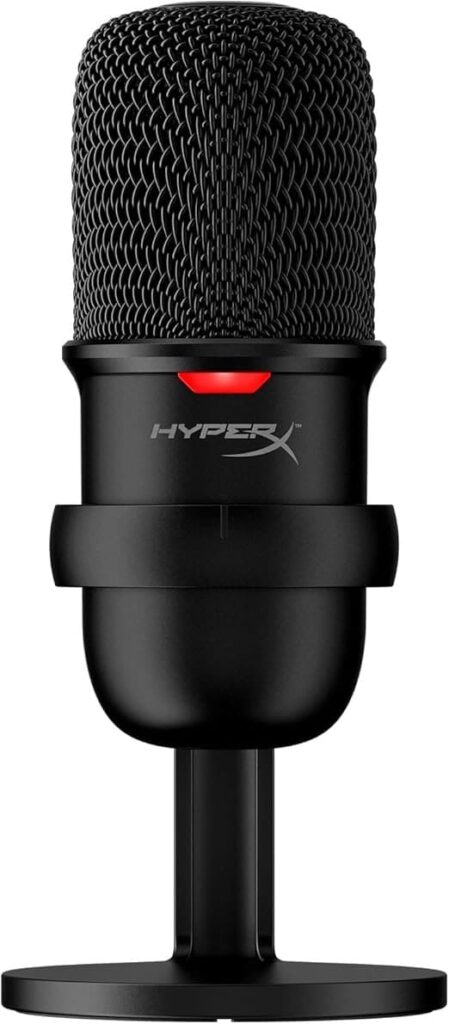
🔹 Microfone Condensador USB HyperX Solocast
Simples, prático e com excelente qualidade para quem grava em casa. Ideal para lives, vídeos e podcasts.
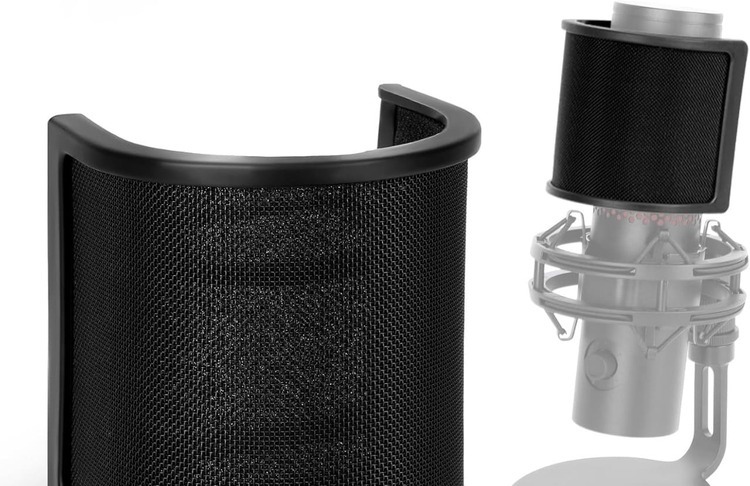
🔹 Pop Filter compatível com Solocast e QuadCast
Evita aqueles estouros nas palavras com “P” e melhora muito o som final. Embora feito para o QuadCast, encaixou perfeitamente no meu SoloCast.
Os links acima são afiliados. Isso significa que, ao comprar por eles, você apoia meu conteúdo sem pagar nada a mais por isso. Obrigado!
Baixando e instalando o DroidCam OBS no PC
O primeiro passo para usar o celular como webcam no OBS é instalar o plugin oficial. Ele é gratuito e funciona em Windows, Linux e macOS.
Veja como fazer:
- Abra o navegador e pesquise por “DroidCam OBS”.
- Clique no site oficial do desenvolvedor: Dev47Apps.
- Role a página até a seção “Configure sua fonte DroidCam OBS”.
- Escolha o instalador de acordo com seu sistema operacional.
- Execute o instalador no PC e siga o processo padrão de instalação (Next, Next, Finish).
Durante a instalação, você pode deixar habilitadas as opções de suporte para Android e Apple. Se for usar apenas Android, pode desmarcar a opção de suporte Apple para manter o programa mais leve.
⚠️ Importante: depois da instalação, reinicie o OBS Studio para que o novo recurso apareça na lista de fontes.
💡 Dica: mantenha sempre a versão do plugin atualizada, já que os desenvolvedores lançam correções e melhorias regularmente.
Configurando o DroidCam no OBS
Depois de instalar o plugin e reiniciar o OBS, já é possível configurar o celular como webcam dentro do programa. Para isso, você deve criar uma cena e adicionar o DroidCam como fonte de vídeo.
Criando a cena e adicionando a fonte
- No OBS, clique no ícone “+” em Cenas para criar uma nova.
- Dê um nome fácil de identificar, como “Câmera Android”.
- Na área de Fontes, clique em “+” e selecione DroidCam OBS.
- Renomeie a fonte se quiser (ex: “Câmera Celular”) e clique em OK.
Pronto, sua cena agora está preparada para receber o vídeo do celular.
Ajustando resolução e formato
Na janela de configuração da fonte DroidCam OBS:
- Defina a resolução para 1920 x 1080 (ou equivalente à sua transmissão).
- Em Formato de vídeo, escolha H264, que é o padrão indicado.
- Deixe as demais opções no modo automático, pois já vêm configuradas para melhor compatibilidade.
💡 Dica: sempre use a mesma resolução do seu projeto no OBS para evitar cortes ou distorções na imagem.
Instalando e configurando o app no celular
Agora que o OBS já está preparado, é hora de configurar o celular. Para isso, você precisa instalar o aplicativo oficial que faz a ponte entre o smartphone e o OBS.
Passo a passo no Android
- Abra a Google Play Store no seu celular.
- Pesquise por “DroidCam OBS Camera”.
- Instale o aplicativo desenvolvido pela Dev47Apps.
- Após a instalação, abra o app.
Na tela inicial, você verá as opções de conexão. É possível usar tanto Wi-Fi (via IP) quanto USB. Ambas funcionam, mas há diferenças importantes entre elas (vamos detalhar no próximo tópico).
O que esperar do aplicativo
- Ao abrir o app, ele exibirá o endereço IP do celular, caso queira usar via Wi-Fi.
- Se conectar por USB, o app identificará automaticamente o cabo e ativará a câmera.
- Não é necessário manter a tela do celular ligada, mas é recomendável travar o aparelho para evitar superaquecimento durante transmissões longas.
💡 Dica: certifique-se de conceder as permissões de câmera e microfone ao app, caso contrário o OBS não conseguirá capturar o vídeo.
Métodos de conexão: Wi-Fi vs USB
O DroidCam OBS permite duas formas de conexão entre o celular e o computador: via Wi-Fi (IP) ou via cabo USB. Cada método tem vantagens e limitações.
Conexão via Wi-Fi (IP)
Esse método usa a rede sem fio da sua casa para transmitir o vídeo.
- Abra o app no celular e copie o endereço IP exibido.
- No OBS, cole esse IP no campo indicado da fonte DroidCam.
- Clique em Ativar e a imagem da câmera será exibida.
✅ Vantagens: não precisa de cabo, maior liberdade para posicionar o celular.
⚠️ Limitações: pode sofrer com instabilidade e atraso se a internet for fraca.
Conexão via USB
Esse método é o mais recomendado porque garante estabilidade.
- Conecte o celular ao computador com um cabo USB comum.
- No OBS, selecione o dispositivo detectado pelo DroidCam.
- Clique em Ativar e pronto, a imagem aparece em tempo real.
✅ Vantagens: maior qualidade, menos atraso e sem risco de quedas de conexão.
⚠️ Limitações: o celular precisa ficar preso ao cabo.
💡 Sempre que possível, prefira a conexão via USB para transmissões ao vivo.
Dicas importantes para uso contínuo
Usar o celular como webcam é prático, mas alguns cuidados são necessários para evitar problemas durante a transmissão:
- Trave a tela do celular: não é preciso deixá-la ligada. Se ficar ativa, o aparelho esquenta muito e pode travar.
- Mantenha o celular carregado: usar como webcam consome bastante bateria, mesmo no USB. Sempre deixe conectado ao carregador.
- Escolha um suporte firme: use tripé ou suporte de mesa para manter a imagem estável.
- Teste antes da live: abra o OBS e verifique imagem, áudio e resolução antes de entrar ao vivo.
- Prefira o USB: sempre que possível, use o cabo. É mais confiável que o Wi-Fi e garante transmissão fluida.
💡 Seguindo essas dicas, você terá uma câmera estável, com ótima qualidade e sem surpresas durante sua live ou gravação.
Conclusão
Transformar o celular em webcam usando o DroidCam OBS é uma solução simples, prática e acessível para quem quer elevar a qualidade das transmissões ou gravações sem investir em equipamentos caros.
Agora você já sabe:
- Como instalar o plugin no PC
- Configurar o celular no OBS
- Conectar via Wi-Fi ou USB
- E os cuidados para evitar problemas durante a live
📌 O próximo passo é ajustar também o áudio da sua transmissão. Para isso, confira os tutoriais sobre configuração de filtros de microfone no OBS e aumento de ganho. Esses ajustes vão deixar seu som tão profissional quanto a imagem.
Se este guia foi útil, compartilhe com amigos streamers e deixe nos comentários suas dúvidas ou sugestões de novos tutoriais. Quem sabe sua dúvida não vira o próximo vídeo?
🎥 Bora turbinar sua produção!
Related Posts
Stay Informed With the Latest & Most Important News
Previous Post
Next Post
Recent Posts
- Enquete Arias no Flamengo: Aceito ou Não Aceito?

- Flamengo Lanterna no Cariocão 2026: Alerta Vermelho para o Mengão

- Athletico Desiste de Cacá por Postura Ruim e Dívidas do Corinthians

- A Estreia Histórica de Marcelinho Carioca no Corinthians

- Harry Massis Júnior Assume São Paulo Após Impeachment de Julio Casares: Primeiros Passos

Recent Comments



-
 01Como Usar o Live Pix para Monetizar Suas Lives com Segurança e Interatividade
 -
 02Como Visualizar Todas as Cenas no OBS ao Mesmo Tempo: Guia Rápido e Prático
 -
 03Obsolescência programada: o que é e como impacta seu consumo
 -
 04Melhores Navegadores com IA em 2025: Testei os Top 5 que Impressionam
 -
 05Robotáxi da Tesla faz estreia em São Francisco e impressiona por preço acessível
 -
 06OpenAI e AMD fecham parceria bilionária e desafiam domínio da Nvidia na IA
 -
 07Samsung W26 chega à China com acabamento dourado e conexão via satélite