

Now Reading: Bitrate e Qualidade de Vídeo: Entenda de vez o que isso muda nas suas lives e gravações
-
01
Bitrate e Qualidade de Vídeo: Entenda de vez o que isso muda nas suas lives e gravações

Bitrate e Qualidade de Vídeo: Entenda de vez o que isso muda nas suas lives e gravações

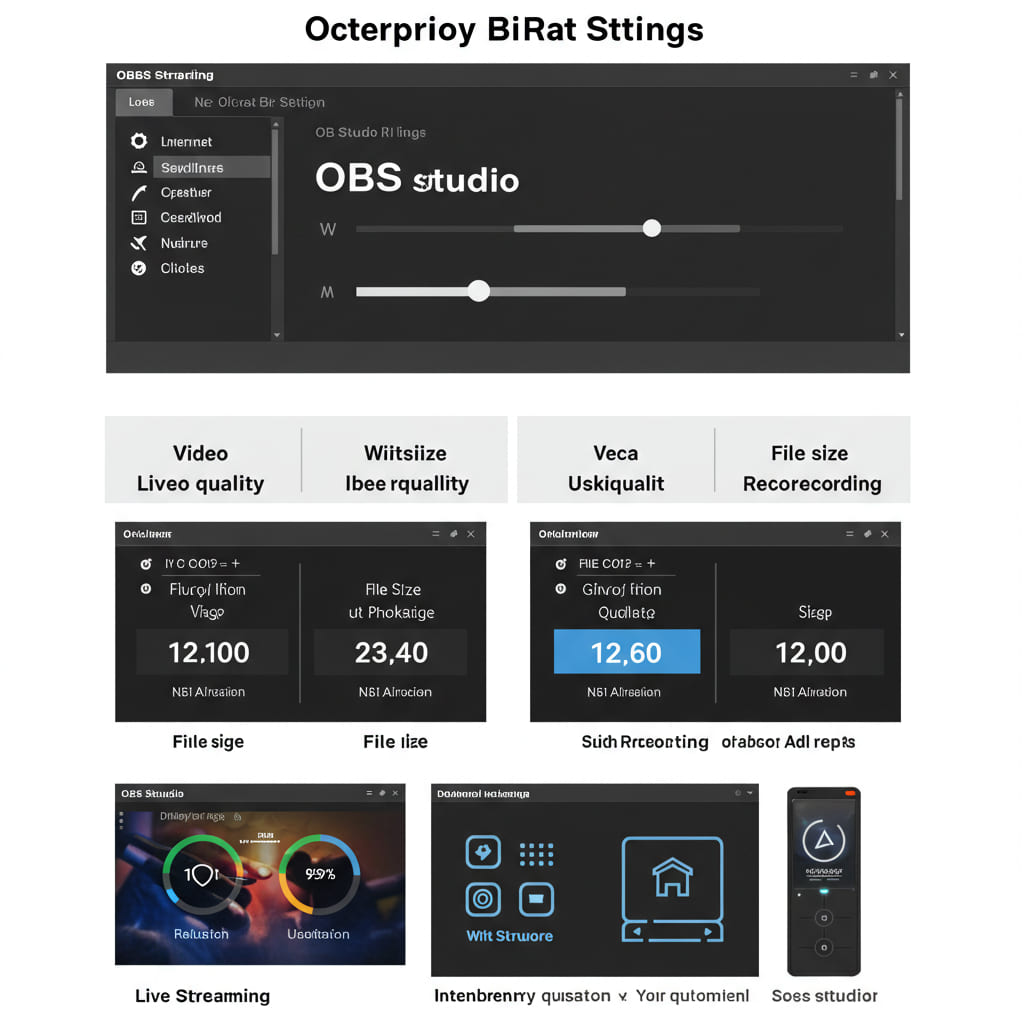
🎥 Bitrate e Qualidade de Vídeo: Entenda de vez o que isso muda nas suas lives e gravações
Você já configurou o OBS e ficou na dúvida sobre qual bitrate usar para ter qualidade de vídeo decente sem travar tudo? Ou se perguntou por que seu vídeo ocupa tanto espaço no HD mesmo parecendo “igual” a outro mais leve?
A verdade é que o bitrate é um dos fatores mais importantes para definir como o seu vídeo vai ficar — tanto visualmente quanto no desempenho da transmissão e no tamanho do arquivo final.
Neste guia completo, você vai aprender o que é bitrate, como ele impacta sua live ou gravação, como calcular corretamente e evitar os erros mais comuns. ✅
🔹 O que é bitrate e por que ele importa?
O bitrate é a quantidade de dados por segundo usada para representar o seu vídeo. Ele é medido em Kbps (kilobits por segundo) ou Mbps (megabits por segundo)…
Quanto maior o bitrate, mais dados por segundo são usados — isso geralmente significa mais detalhes visuais, menos compressão e melhor qualidade final.
Mas tudo tem seu preço: bitrate alto também gera:
- Arquivos maiores 📂
- Uso maior da internet (no caso de lives) 🌐
- Mais carga na CPU/GPU durante a codificação 🔧
Por outro lado, bitrate baixo pode resultar em:
- Imagem borrada ou com artefatos visuais 🧱
- “Blocos” visíveis em cenas de movimento rápido
- Qualidade degradada, especialmente em vídeos com muito detalhe
🎯 Em resumo: o bitrate é o equilíbrio entre qualidade visual, desempenho e peso do arquivo.
🎧 Equipamentos que você pode gostar para iniciar as suas lives.
Se você quiser elevar o nível do seu áudio e acabar de vez com ruídos e estouros nas suas lives e gravações, aqui vão os equipamentos que uso e recomendo:
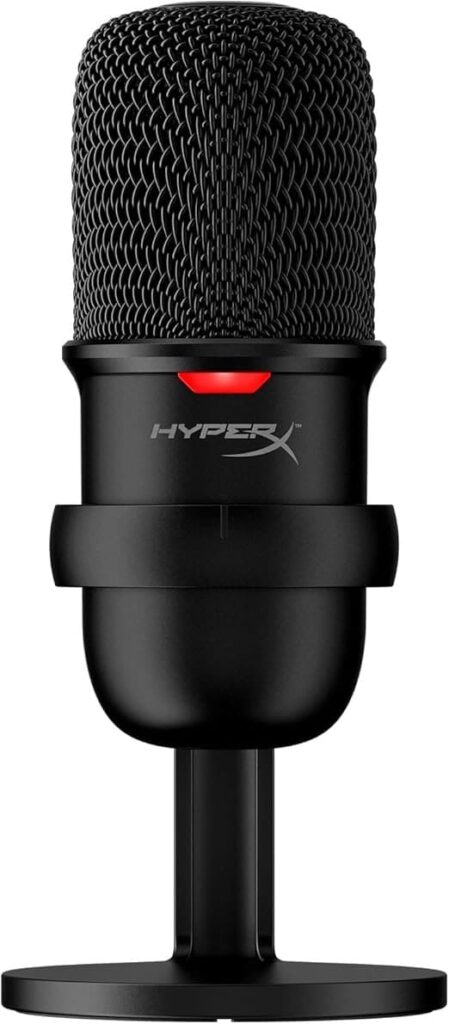
🔹 Microfone Condensador USB HyperX Solocast
Simples, prático e com excelente qualidade para quem grava em casa. Ideal para lives, vídeos e podcasts.
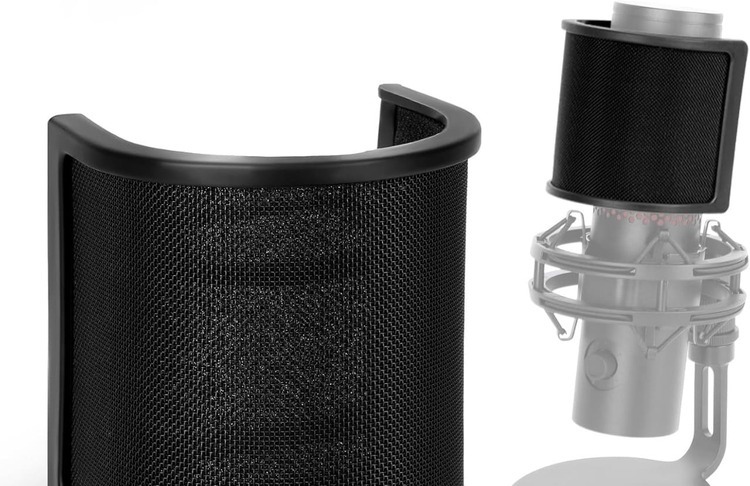
🔹 Pop Filter compatível com Solocast e QuadCast
Evita aqueles estouros nas palavras com “P” e melhora muito o som final. Embora feito para o QuadCast, encaixou perfeitamente no meu SoloCast.
Os links acima são afiliados. Isso significa que, ao comprar por eles, você apoia meu conteúdo sem pagar nada a mais por isso. Obrigado!
📡 Streaming ao vivo: o bitrate depende da internet
Quando você faz uma live usando o OBS, o bitrate se torna a principal ponte entre seu computador e o público — e essa ponte precisa ser sustentada pela sua velocidade de upload.
Se você usar um bitrate maior do que sua internet suporta com estabilidade, o resultado será:
- Quedas de quadros ao vivo 🎞️
- Travamentos e buffer constantes ⏳
- Baixa retenção da audiência 😵
🔹 Regra prática:
Use no máximo 75% da sua taxa de upload real como bitrate. Se seu upload for de 10 Mbps, use até 7.500 Kbps para evitar engasgos.
🔹 Bitrate ideal por resolução (YouTube e Twitch):
| Resolução | FPS | Bitrate recomendado |
|---|---|---|
| 720p | 30 | 2.500 – 4.000 Kbps |
| 720p | 60 | 3.000 – 5.000 Kbps |
| 1080p | 30 | 4.000 – 6.000 Kbps |
| 1080p | 60 | 6.000 – 9.000 Kbps |
| 1440p | 60 | 9.000 – 15.000 Kbps |
| 4K | 60 | 15.000 – 30.000 Kbps |
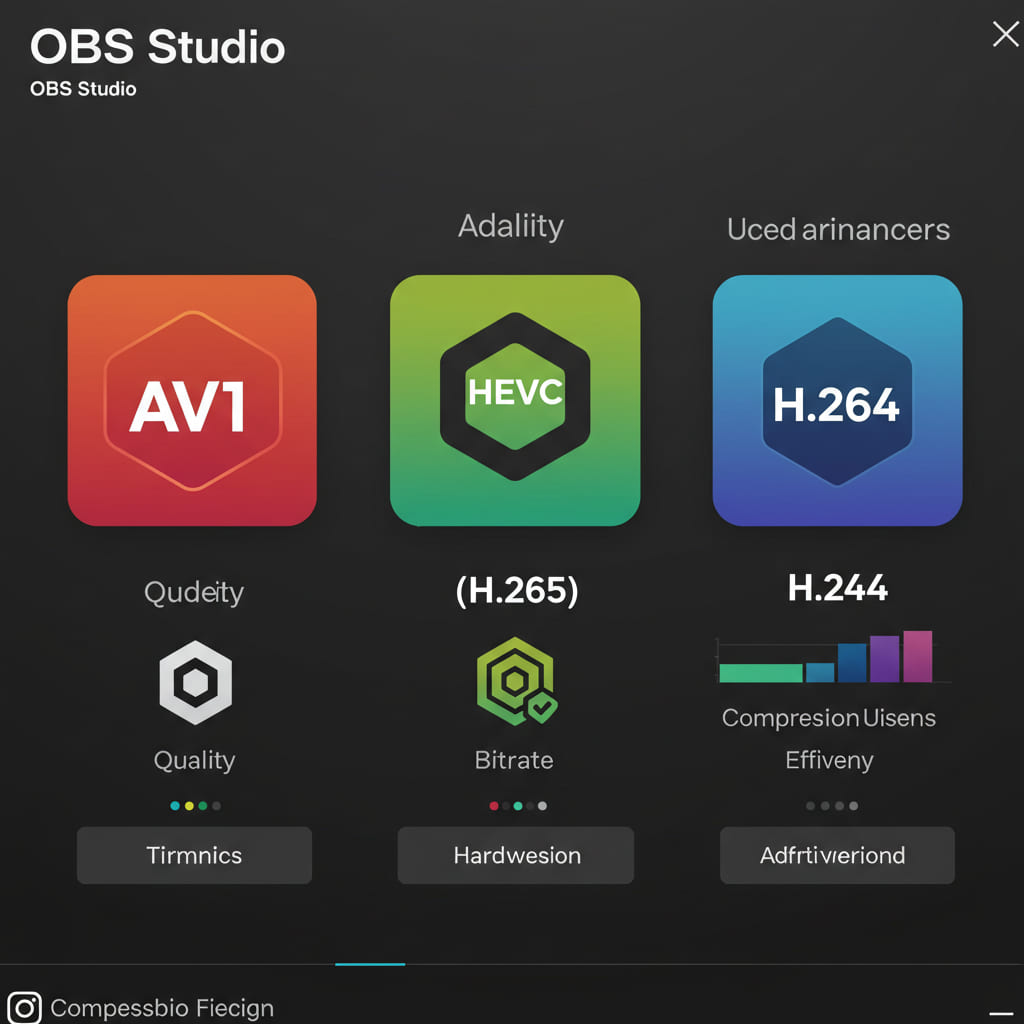
💡 Plataformas como YouTube já suportam AV1 com bitrate reduzido e alta qualidade, mas ainda exigem suporte específico.
🔑 Para lives: prefira CBR (bitrate constante) no OBS para manter estabilidade e compatibilidade com a maioria das plataformas.
💾 Bitrate em gravações locais: máximo controle de qualidade
Ao contrário das lives, quando você grava um vídeo localmente com o OBS, o bitrate não depende da sua internet… Isso te dá muito mais liberdade para priorizar qualidade máxima.
💡 Aqui, o que importa é o espaço disponível no disco e a capacidade do seu hardware de processar o vídeo em tempo real.
🔹 Vantagens de usar bitrate alto em gravações:
- Qualidade visual superior, ideal para edição ou upload em 4K
- Menos artefatos de compressão em cenas com muito movimento
- Maior fidelidade de cores e detalhes 📸
🔹 Recomendações práticas:
- Para gravações em 1080p60, comece com 15.000 a 20.000 Kbps
- Para 1440p ou 4K, use 30.000 Kbps ou mais, se seu sistema permitir
- Prefira VBR (bitrate variável) ou CQP para arquivos otimizados sem perda notável
🎯 Dica: use disco SSD para evitar gargalos na gravação com bitrate alto — principalmente em resoluções acima de 1080p.
🔢 Cálculo do bitrate: como prever o tamanho do arquivo
Saber o bitrate escolhido é útil, mas melhor ainda é prever quanto espaço seu vídeo vai ocupar. Felizmente, isso é fácil com uma fórmula simples:
🧮 Fórmula para calcular tamanho de vídeo:
Tamanho (MB) = (Bitrate em Kbps × Duração em segundos) ÷ 8 ÷ 1024
📌 Exemplo prático:
Você gravou um vídeo de 30 minutos (1800 segundos) a 10.000 Kbps:
(10.000 × 1800) ÷ 8 ÷ 1024 = ~2.197 MB ≈ 2,14 GB
Ou seja: 30 minutos em 10.000 Kbps gera um vídeo de ~2,1 GB.
💡 Quanto maior o bitrate ou a duração, maior será o arquivo final. Essa fórmula ajuda muito ao planejar:
- Espaço disponível no HD/SSD 💽
- Backup de lives longas
- Uploads com limite de tamanho
🔁 CBR vs VBR: qual escolher no OBS?
Quando você configura o bitrate no OBS, vai se deparar com duas opções principais: CBR (Constant Bitrate) e VBR (Variable Bitrate)… Cada uma serve a um propósito diferente.
🔹 CBR – Bitrate constante
- Mantém a mesma taxa de dados o tempo todo.
- Ideal para streaming ao vivo, porque garante estabilidade para plataformas como Twitch e YouTube.
- Pode desperdiçar dados em cenas simples, mas evita picos de bitrate.
🔹 VBR – Bitrate variável
- Adapta o bitrate conforme a complexidade da imagem.
- Ideal para gravações locais, pois preserva mais qualidade onde necessário e economiza onde possível.
- Requer mais processamento e pode ter picos de uso.
🎯 Resumo prático:
- Use CBR para lives, priorizando estabilidade.
- Use VBR para gravações, buscando qualidade com eficiência.
🧠 Bit vs Byte: diferença crucial que confunde muita gente
É comum ver confusão entre bit e byte — mas entender essa diferença é essencial para lidar com bitrate, internet e armazenamento corretamente.
🔹 Diferença básica:
- 1 Byte (B) = 8 bits (b)
- Bit (b) é usado para medir velocidade de transmissão (como bitrate ou velocidade de internet).
- Byte (B) é usado para medir tamanho de arquivos e armazenamento.
📌 Exemplos práticos:
- Um vídeo com 10 Mbps (megabits por segundo) = 1,25 MB/s (megabytes por segundo) de dados gravados.
- Um arquivo de 1 GB = 8.000 Megabits de dados.
⚠️ Cuidado com as letras:
- Mbps (Megabits) = usado em bitrate e internet.
- MB (Megabytes) = usado em espaço no HD, tamanho de arquivos.
🎯 Sempre que for converter ou calcular, lembre: divida os bits por 8 para obter o valor em bytes.
📊 Onde cada unidade aparece no dia a dia
Entender onde usamos bit ou byte ajuda a configurar corretamente o OBS e interpretar relatórios, métricas e arquivos de vídeo.
🔹 Tabela de uso por unidade:
| Unidade | Uso comum |
|---|---|
| Kbps / Mbps | Bitrate de vídeo, áudio e velocidade de internet |
| KB / MB / GB | Tamanho de arquivos, espaço em disco, downloads |
| Bit (b) | Taxas de transmissão, largura de banda |
| Byte (B) | Armazenamento, tamanho de arquivos de mídia |
💡 Regra prática:
- Se for algo que flui com o tempo (como vídeo ou internet), pense em bits.
- Se for algo que fica salvo, pense em bytes.
🎯 Com essa distinção clara, você evita erros como configurar bitrate com base em megabytes ou achar que 10 Mbps são 10 MB por segundo (spoiler: não são 😅).
✅ Checklist: como configurar bitrate no OBS do jeito certo
Na hora de ajustar o bitrate no OBS, seguir alguns passos evita dor de cabeça e melhora muito o resultado final — seja em lives ou gravações.
🔹 Checklist prático:
- 🔍 Teste sua internet (upload): use sites como Speedtest.net e reserve no máximo 75% da taxa para bitrate.
- 📺 Escolha a resolução da live/gravação: 720p, 1080p, 1440p ou 4K.
- 🎞️ Escolha o framerate (FPS): quanto maior, mais dados são exigidos.
- ⚙️ Para lives: use CBR com bitrate recomendado pela plataforma (YouTube, Twitch…).
- 💾 Para gravações: prefira VBR ou CQP com bitrate mais alto, se o espaço permitir.
- 🧠 Lembre da diferença entre bit e byte ao calcular o espaço final.
- 📁 Salve gravações em HDs ou SSDs com espaço suficiente — especialmente acima de 1080p.
🎯 Dica final: faça testes curtos antes de gravar ou transmitir algo importante — verifique se o vídeo está fluido e sem perda de qualidade.
O “erro clássico” que destrói qualidade mesmo com bitrate alto
💥 Muita gente acha que é só subir o bitrate no OBS e pronto — qualidade garantida… mas não é bem assim.
Um erro comum é usar bitrate alto com um preset de compressão muito rápido (ex: ultrafast) ou um encoder de baixa qualidade.
🔻 Isso gera vídeos grandes, mas com qualidade visual baixa, porque o encoder não teve tempo ou recursos para aproveitar o bitrate disponível.
📌 Resultado:
- Arquivos enormes 😩
- Imagem com ruído ou “fantasmas” em movimento
- Desperdício total de espaço e processamento
🎯 Moral da história: bitrate alto só funciona se for combinado com um bom preset de compressão (ex: quality, slow) e um encoder eficiente (hardware ou x264 com CPU disponível).
🎬 Conclusão – Bitrate é poder, quando você sabe usar
Dominar o bitrate é mais do que entender números: é ter controle sobre a qualidade, o peso e a eficiência dos seus vídeos…
Agora que você sabe como ele funciona, como calculá-lo e como escolher as melhores configurações para cada caso, suas lives e gravações vão ter outro nível de qualidade — sem sustos com lag ou arquivos gigantes.
💡 Use bitrate com consciência, combine com bons presets e escolha o encoder certo. O resultado? Imagens mais nítidas, vídeos mais leves e um fluxo de trabalho mais profissional.
📢 E você? Com qual bitrate costuma gravar ou transmitir? Conta aqui nos comentários!
🟢 Fontes
- OBSBot – What is Video Bitrate? — recomendações de bitrate para 1080p e 4K, impacto da escolha no streaming. Obsbots
- StreamShark – The Best OBS Settings for Live Streaming — guia prático com tabelas de bitrate por resolução e taxa de quadros. StreamShark
- Castr – Best OBS Settings for Streaming and Recording — boas práticas para gravação e transmissão, incluindo bitrate e uso de encoder. Castr
- DaCast – Best OBS Studio Settings — mostra configurações recomendadas recentes para gravações de alta qualidade. Dacast
- Gumlet – Best OBS Recording Settings for High‑Quality Recordings — faixas de bitrate sugeridas para 1080p/60fps, 4K etc. Gumlet
Stay Informed With the Latest & Most Important News
Previous Post
Next Post
Recent Posts
- Enquete Arias no Flamengo: Aceito ou Não Aceito?

- Flamengo Lanterna no Cariocão 2026: Alerta Vermelho para o Mengão

- Athletico Desiste de Cacá por Postura Ruim e Dívidas do Corinthians

- A Estreia Histórica de Marcelinho Carioca no Corinthians

- Harry Massis Júnior Assume São Paulo Após Impeachment de Julio Casares: Primeiros Passos

Recent Comments



-
 01Como Usar o Live Pix para Monetizar Suas Lives com Segurança e Interatividade
 -
 02Como Visualizar Todas as Cenas no OBS ao Mesmo Tempo: Guia Rápido e Prático
 -
 03Obsolescência programada: o que é e como impacta seu consumo
 -
 04Melhores Navegadores com IA em 2025: Testei os Top 5 que Impressionam
 -
 05Robotáxi da Tesla faz estreia em São Francisco e impressiona por preço acessível
 -
 06OpenAI e AMD fecham parceria bilionária e desafiam domínio da Nvidia na IA
 -
 07Samsung W26 chega à China com acabamento dourado e conexão via satélite
Pingback: Como Instalar e Configurar o OBS Studio (Portable e EXE) para Lives com Qualidade Profissional